|
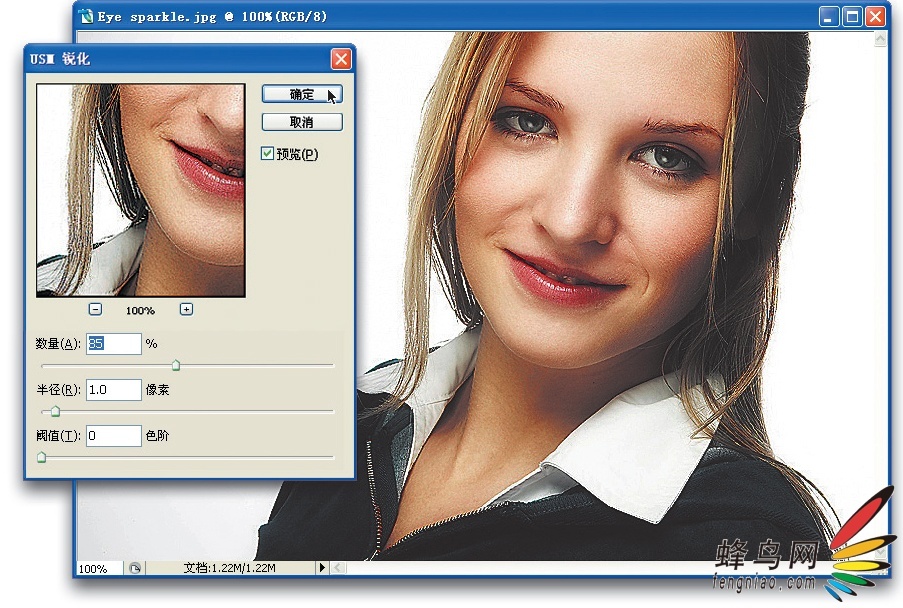
让她的双眼光亮动人的修饰技法第一步: 请打开要修饰的照片。转到滤镜菜单,从锐化子菜单中选择USM锐化。当USM锐化对话框弹出后,输入您的设置(如果需要设置,请参阅第13章),之后点击确定按钮,锐化整幅照片。
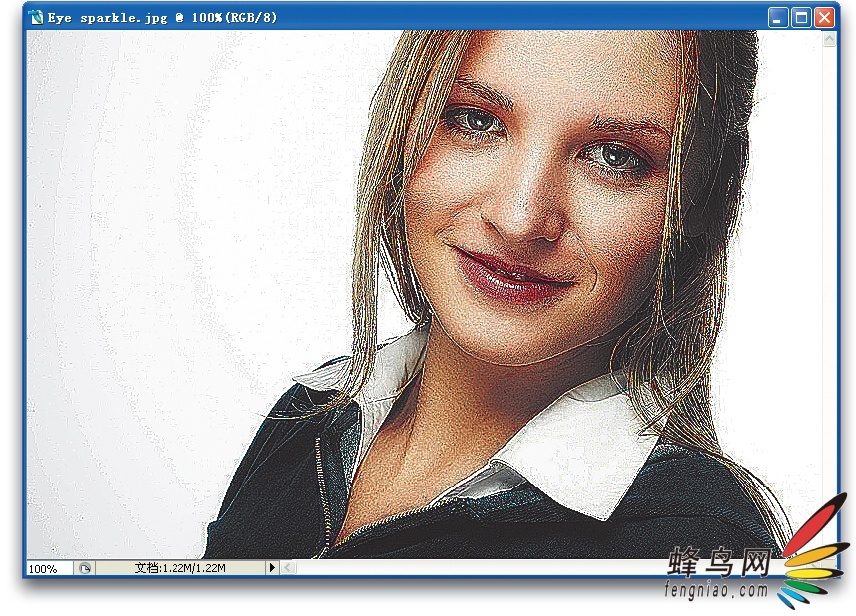
第二步: 在应用USM滤镜之后,请按Ctrl-F(Mac:Command-F)键用相同的设置再次应用它,之后再用相同的快捷键应用该滤镜,直到眼睛显得很醒目为止(我这里应用了4次)。这时尽管眼睛看起来就很亮,但是人的其余部分会显得过于锐化,您可能会看到很多杂色和其他人工痕迹,下一步将校正这些。
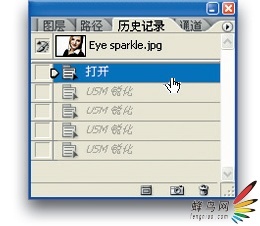
第三步: 从窗口菜单中选择历史记录,打开历史记录调板。该调板记录最近的20步操作,从图中可以看到该调板中列出目前已经完成的5步操作(一步打开和四步USM锐化。顺便提一下,这些步骤实际上被称作“历史状态”)。请点击打开状态,使照片返回到USM滤镜应用前的状态。
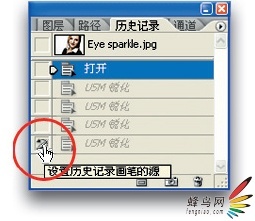
第四步: 在历史记录调板中,点击最后一次USM锐化状态边上的第一列。按Y切换到历史记录画笔,在选项栏中,点击画笔缩览图,从画笔选取器中选用一支柔角画笔(画笔尺寸与虹膜大小相当)。在虹膜上点击一次,它就绘制出明亮的眼睛,而同时保持面部其余部分不变。这是因为您点击了历史记录调板中的第一列, 这告诉Photoshop“把照片绘制成这时的样子”。
处理前后比较:(点击看大图)
处理前 处理后 本文摘自: 蜂鸟网 |